- 热门手游
- 专辑特辑
- 热门软件
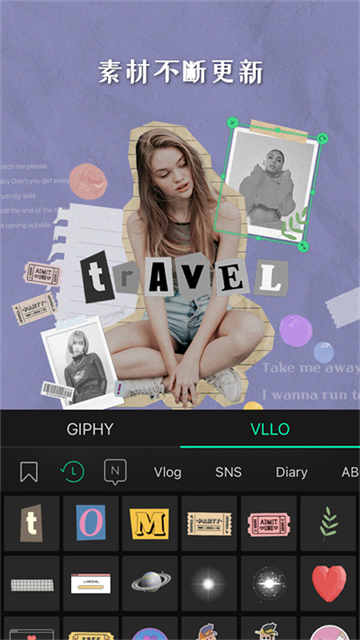
vllo是一款专业的视频剪辑工具,即使是新手用户,也能借助这里的工具制作出各类心仪的视频和音频内容,确保大家都能更轻松地操作使用。平台还提供了丰富多样的视频剪辑模板供用户选择,并且会及时更新上新,所有工具均为免费提供,直接使用即可。
它支持哪些视频/音频格式
VLLO支持以下媒体文件格式:
视频文件格式
- mp4, mov: h.264 (avc) / h.265 (hevc)
*根据设备的不同,它可能只支持H.264或同时支持H.264和H.265。
音频文件格式
—MP3: MPEG Audio Layer 3音频编解码器
—M4A / AAC: AAC音频编解码器
输入图像文件格式
- jpeg / PNG / GIF
提取的视频文件格式
- mp4: h.264 / h.265 + aac lc
如果我删除应用程序,编辑的项目会消失吗?
如果删除应用程序,则“我的项目”中保存的所有项目都将被删除,并且无法再次恢复。
VLLO不会为了遵守隐私政策而存储用户的文件。
我可以在电脑上使用它吗?
您可以在配备M1芯片的MacBook设备上使用VLLO。
(由于配备M1芯片的MacBook允许设备安装仅限移动的应用程序,因此您可以安装和使用VLLO)
不支持M1芯片的MacBook以外的Windows PC版本。
我们将在未来尽最大努力支持PC版本。
如何检查键盘快捷键。
在编辑屏幕中长按Command或Window键以查看快捷方式指南。
直观的视频编辑:
视频缩放和平移操作简单易行,只需双指触控屏幕即可实现,并支持自定义背景颜色和动画效果,如Ken Burns特效。
支持对视频画面进行背景虚化、马赛克处理,以及倍速调整、方向翻转、剪裁、重组播放顺序等基本剪辑需求。
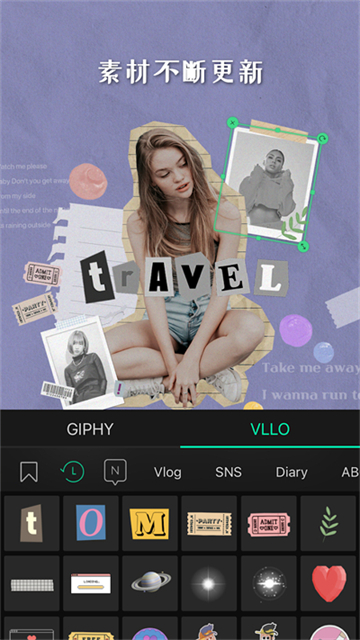
允许导入额外的图像和视频素材,轻松实现多层混合编辑。
精细的画面调整与美化:
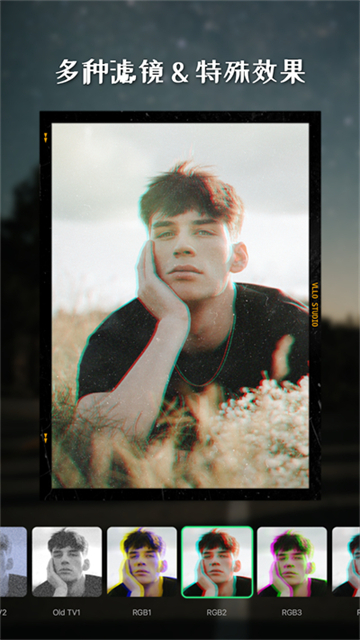
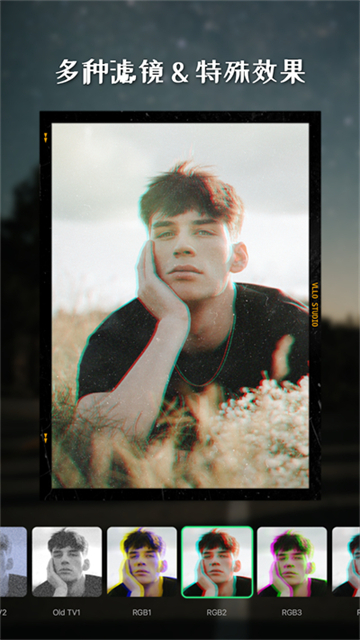
多种滤镜与精细的色彩校正功能,涵盖亮度、对比度、饱和度、色调、阴影调节等,助力视频画面呈现出丰富的表现力。
提供多样化的过渡效果,例如自然的渐变、推拉、淡入淡出等,并包含独特的艺术风格色彩切换效果,提升视频的整体质感。
叠加功能与多媒体支持:
PIP(画中画)功能支持用户在主视频上叠加影片片段、照片乃至GIF动图。
支持4K高清视频输出,确保最终作品具有高分辨率和细腻画质。
正版音乐与音效集成:
提供超过200首无版权问题的背景音乐曲目,且保持每月更新,同时允许读取并使用手机本地存储的音乐文件。
集成了音频淡入淡出的专业处理功能,以及多达450种音效,增强视频的声音层次和表达力。
支持一键式现场录音,方便用户直接为视频配音。
+ 利用两根手指即可在屏幕上放大或缩小视频,还可以将视频的背景颜色改成想要的指定颜色或添加动画。可利用 Ken Burns 特效赋予静态影像沉浸感。
+ 用背景虚化或像素处理马赛克后,通过部分设置即可对活动对象进行马赛克处理。
+ 倍速、翻转、剪裁、变更视频顺序、添加其他图像或视频等大部分剪辑功能均可通过手机应用 VLLO 轻松实现。
借助多样滤镜与修图工具打造优质视频效果,可对亮度、对比度、饱和度、色调、阴影等细节进行精细调整。
+ 利用渐隐、推开、淡出等自然切换及波普艺术风色彩的华丽图像切换效果提高视频完成度。
+ 请用PIP功能将影片、照片或GIF加在影片上。
+ 制作 4K 高清视频
项目是否自动保存?
由于用户方便是VLLO的首要任务,当您在应用特定功能后点击“完成”按钮时,在整个编辑过程中所做的所有更改都会自动保存在“我的项目”中。
除非在使用特定功能后点击底部的“完成”按钮,否则系统可能会判定编辑内容无效,进而放弃更改且无法自动保存已做的修改。
您可以在VLLO主页上的“我的项目”中查看保存的项目。
我看不到照片应用程序中的文件!
如果创建项目后无法在照片应用程序中查看照片/视频,则必须检查VLLO是否可以访问设置中的照片。
您可以在安装了iOS 14或更高版本软件的设备上设置对照片的访问权限。
1.转到手机上的默认设置,搜索VLLO或从底部的应用程序列表中查找VLLO。
2.在VLLO的“允许照片访问”菜单顶部挑选一张照片。
3.将照片访问权限页面的选项更改为所有照片。
若您把设置调整为“选定的照片”,照片应用里的所有照片不会出现在VLLO的列表中,只有您挑选的那些照片才会被选中并能在VLLO里进行编辑。
如果将“允许照片访问”选项更改为“所有照片”,则可以在照片应用程序中选择和编辑所有照片。
我进入了一个项目,但我只看到徽标屏幕!
如果项目中使用的原始文件在设备的Gallery应用程序中被删除,您可能会在项目中看到消息“Cannot find some media files”。
如果您点击“复制并无论如何打开”进入项目,则只能在预览屏幕中看到徽标屏幕。
如果您删除了项目中使用的原始视频/照片,则必须在Gallery App中恢复它们→ 回收站。
恢复原始视频/照片后,重新启动VLLO应用程序。完成后,您可能会看到正常的编辑屏幕,您可以在其中再次编辑它。
我的项目只显示字幕,而不显示视频。
如果从库中删除了项目中使用的原始视频,则项目将只显示带有背景色的屏幕。
如果您在编辑时删除了正在使用的原始文件,可以从照片应用程序>最近删除的(iOS)恢复原始文件,然后继续编辑。
如果或打开新图像而不是还原原始文件,则原始文件的路径将更改,这可能会损坏项目。
只能付费用户提取视频吗?
非付费用户也可以提取视频。
然而,如果项目中使用高级功能,视频提取可能会受到限制。
如果非付费用户使用带挂锁图标的高级项目,右上角的提取按钮将更改为红色挂锁按钮。如果选择该按钮,将显示项目中使用的所有保费项目。
如果由于使用高级功能而无法免费提取视频,则需要先删除用于编辑或购买VLLO premium的所有高级功能,才能提取视频。
我无法共享项目!
您只能在iOS设备上共享项目。
要成功共享项目,请确保两台设备上都有足够的存储空间。(至少是项目容量的两倍)
此外,请确保这两个设备使用相同的最新版本的VLLO应用程序。
如果尽管存储空间可用,但项目共享仍然失败,请检查后台是否有其他应用程序正在运行。
如果其他应用程序正在后台运行,则可能会在应用程序之间发生碰撞,导致AirDrop失败。因此,请确保终止其他后台应用程序(其他在后台运行的应用程序)并重新启动系统,然后重试。
我可以恢复我错误删除的项目吗?
您可以在一定期限(7天)内从项目回收站恢复已删除的项目。
您可以通过主屏幕进入“查看更多项目(…)”,然后在回收站里查看已删除的项目。
删除的项目将在7天后永久删除。
您将无法恢复永久删除的项目。
如何使用外语字体?
根据VLLO的语言设置,为当前语言环境提供不同的字体。
在设备的设置应用程序中更改VLLO语言设置后,您可以使用当前语言环境字体。
(当前支持的语言环境字体国家:韩国、日本)
1.进入手机默认设置,搜索VLLO或从底部的应用列表中找到VLLO。
2.切换到您的首选语言设置。
.运行VLLO应用程序检查字体。
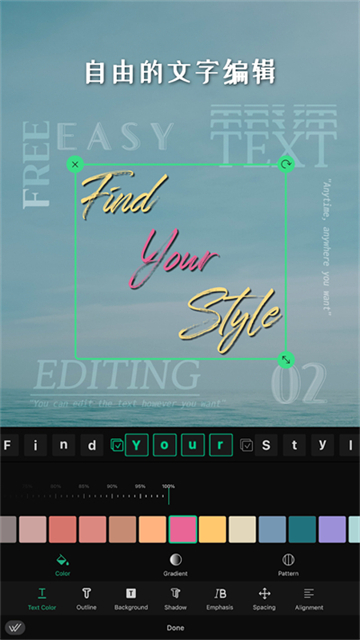
是一款专为不同水平用户设计的全方位视频编辑应用程序,尤其适合初学者和普通用户,以其直观简洁的操作界面和全面的功能集赢得了用户的青睐。该应用允许用户无需任何复杂的视频编辑技术背景,就能完成一系列基础到进阶的视频处理任务,如裁剪、拼接视频片段、添加个性化字幕、导入和同步背景音乐、运用各种过渡效果来平滑视频间的切换等。
是一款专为移动设备设计的强大而便捷的视频编辑应用程序,它涵盖了广泛的功能,使得无论是初学者还是经验丰富的用户都能够高效地创作高质量视频内容。
对于未付费的用户来说,VLLO 营造了一个友好的使用环境,即便使用免费版本进行编辑,最终导出的视频也不会添加水印,如此一来,用户便能毫无顾虑地分享与展示自己的创作成果。
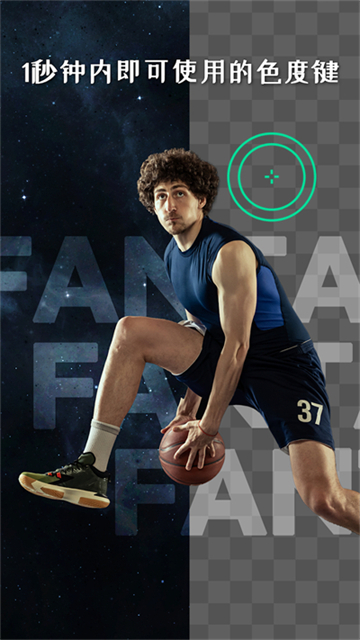
而针对专业级的需求,VLLO 还配备了更加专业的高级功能选项,例如色度键(Chroma Key),可用于替换背景或实现绿幕效果;画中画(PIP)功能可叠加多个视频层以增强视觉表现力;马赛克工具用于模糊特定区域保护隐私或增加艺术效果;以及关键帧动画支持,允许用户为特效、位置、透明度等属性设置动态变化,创造出更为生动有趣的动画效果。
不管你是刚接触视频编辑的新手,还是已经积累了一些经验的专业人士,VLLO都能为你提供合适的工具与服务,助力你高效且自由地释放创意,打造出高品质的视频作品。只需下载并安装VLLO应用程序,就能马上开启你的视频编辑之旅。
不管是短视频还是长视频,你们都可以在这里及时剪辑出来
魔塔50层攻略!魔塔50层超详细全通关攻略!
01-08魔兽世界海狮试炼任务怎么做?海狮试炼位置图一览!
01-08原神渊下宫怎么解锁?原神渊下宫解锁方法!
01-08光与夜之恋新生乐章怎么解锁?新生乐章攻略!
01-08泰拉瑞亚武器大全图鉴分享!武器大全及获取方法!!
01-08塞尔达传说王国之泪马亚奇诺乌神庙攻略!
01-08和平精英训练场在哪里进入攻略 训练场位置
01-08光遇1月8日大蜡烛堆在哪里 2024.1.8大蜡烛位置
01-08元气骑士前传最终之塔隐藏boss 虚空瓦克恩打法及掉落装备
01-08《Toytopia》于1月29日发售 废墟生存恐怖探索新作
01-08