- 热门手游
- 专辑特辑
- 热门软件
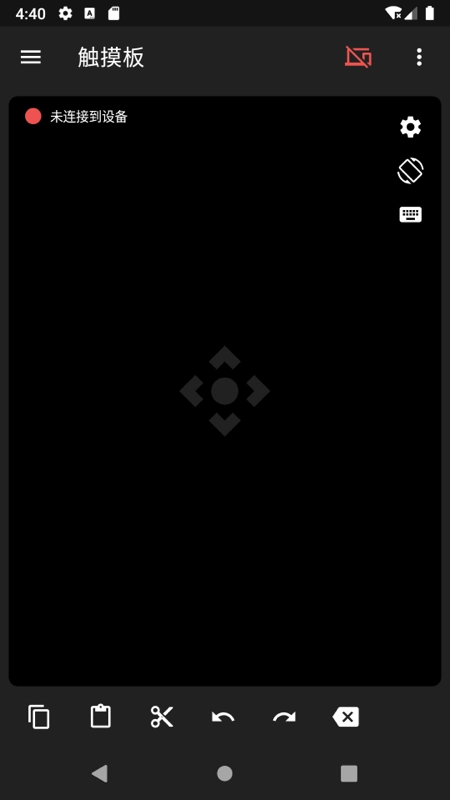
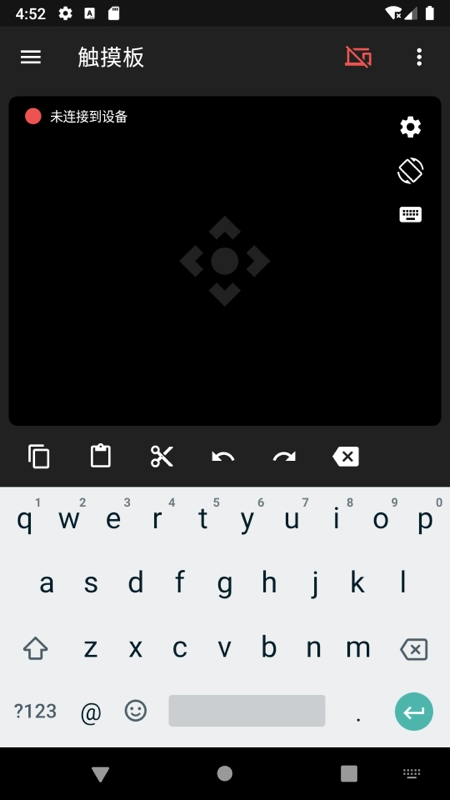
妙妙触控,一款超好用的蓝牙触控工具,本质上是模拟蓝牙鼠标键盘的软件。借助它,能把你的手机瞬间变身成蓝牙控制设备,无论是鼠标、PPT遥控笔都不在话下。使用方法超简单,仅需通过蓝牙连接,无需额外辅助设置。它不仅支持手机模拟鼠标、键盘、演示笔等多种功能,还允许你自定义快捷键,功能十分强大。有需要的朋友可别错过。
1.在本站【妙妙触控】安装并打开
2.保证你的手机和即将连接的设备处于同一WiFi环境下
3.打开蓝牙连接你的手机与该设备
4.连接成功后,就可以远程控制该设备
5. 具备单指滑动、双指滚动等多样化手势功能。
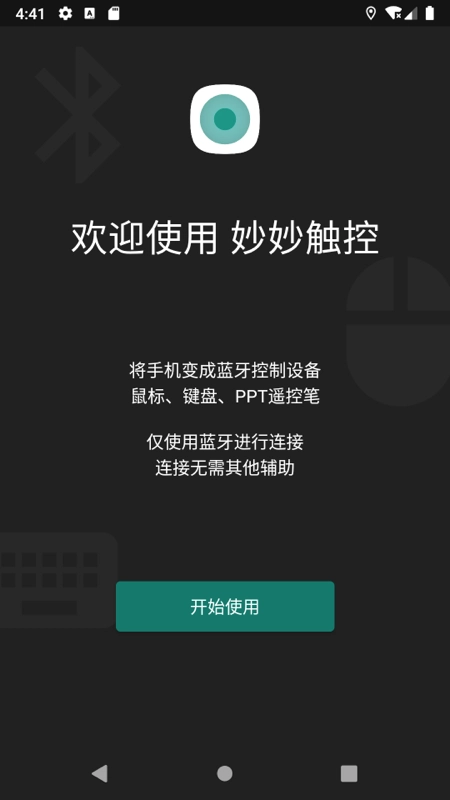
1.在本站安装妙妙触控App,打开应用点击“开始使用”
2.开启妙控触控板的蓝牙功能,做好配对准备。
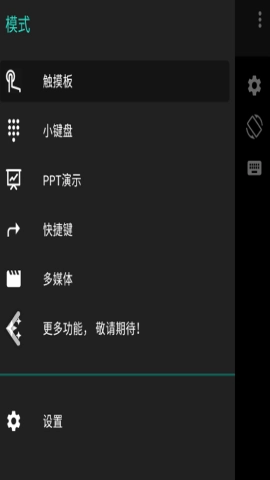
3.访问电脑的系统偏好设置,点击“蓝牙”选项,进入蓝牙设备列表
4. 于蓝牙设备列表里查找并选定妙控触控板,点击进行连接。
5.若系统提示需安装触控板驱动程序,请遵循提示完成安装,以确保触控板正常工作
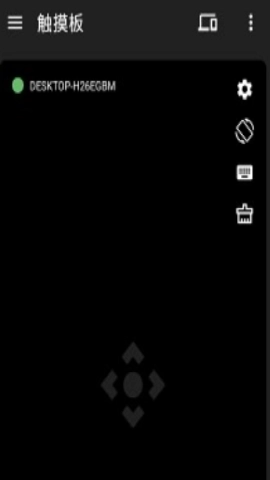
1.在平板上“妙妙触控”App,然后用手机与平板通过蓝牙连接
2. 当连接成功时,你就能看到绿色的连接成功标志啦。
3. 完成连接后,在平板的“妙妙触控”界面进行滑动操作,其灵活性如同使用鼠标一般。
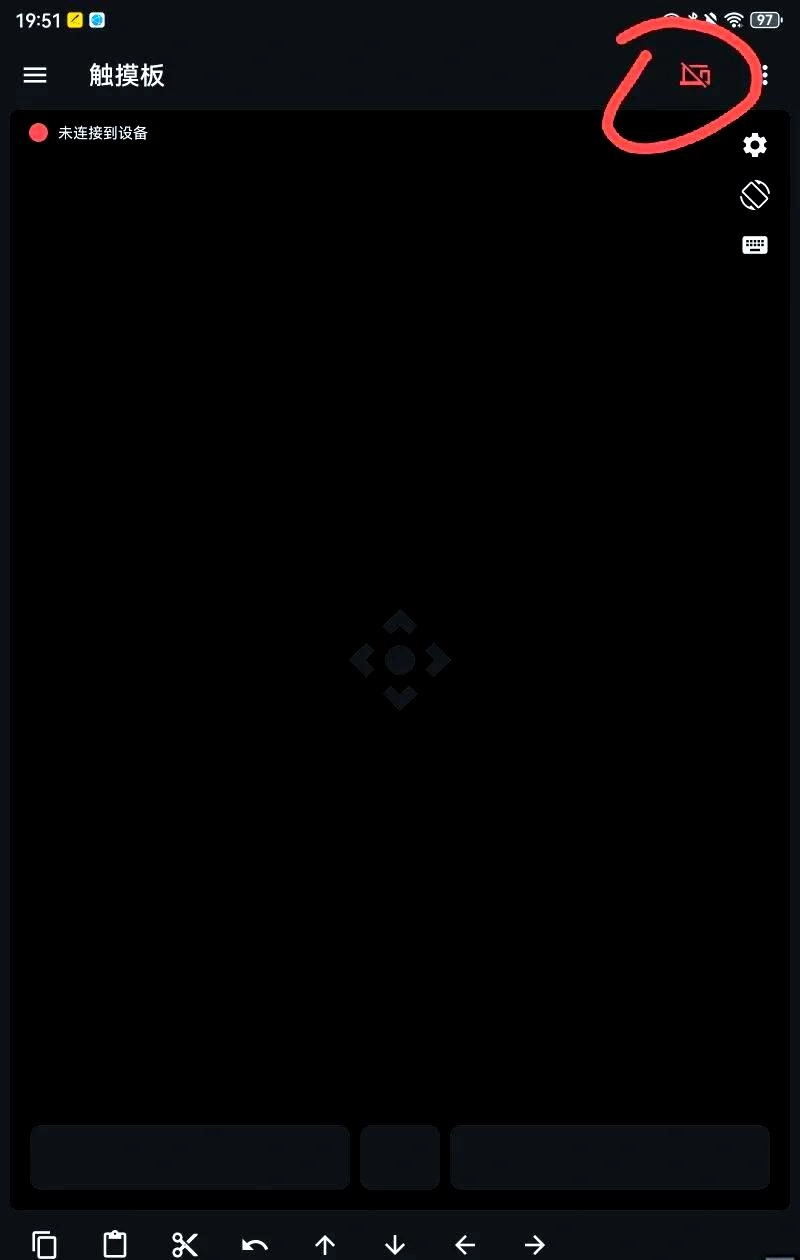
注意:
①目前,妙妙触控应用仅与支持蓝牙HID协议的安卓手机兼容,并需通过蓝牙连接后方可使用
②在连接设备前,请确保手机已成功与设备蓝牙配对,然后再启动妙妙触控应用进行连接
③成功连接后,界面将显示绿色连接状态
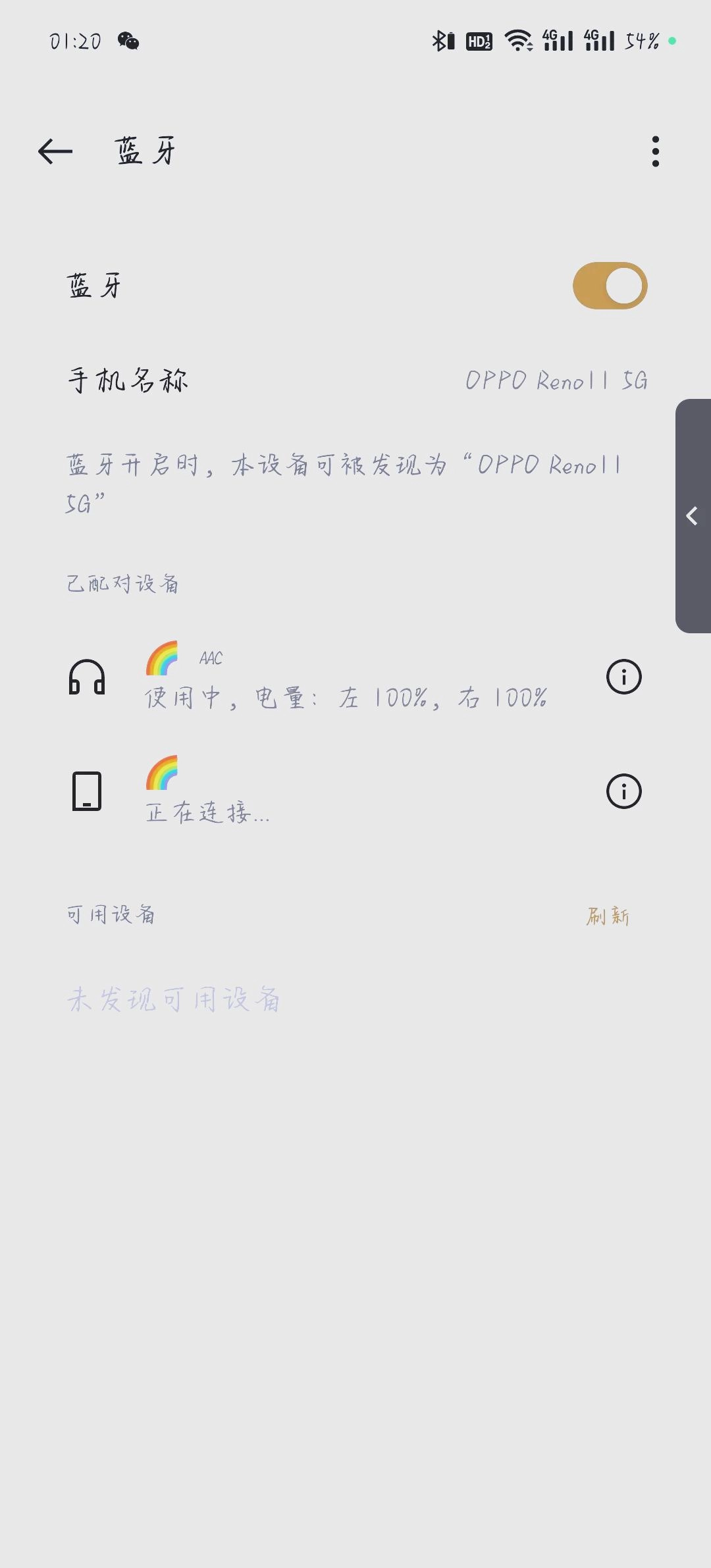
1. 第一步,备好两部手机,其中一部用于妙妙触控应用,如此一来,你便能借助这部手机模拟鼠标进行操作。
2.用了妙妙触控的手机连接蓝牙,然后打开蓝牙设置,将两部手机的蓝牙连接起来
3. 完成连接后,你便能通过手机模拟鼠标进行点击操作。
1.一款超简单实用的手机模拟蓝牙鼠标键盘,操作毫无复杂之处,通过蓝牙一键就能快速连接。
2.就像你在使用蓝牙键鼠一样的简单,这里支持多种手势功能,还支持自定义各种快捷键方便实用
3.可以随时远程操控设备,还可以将让你的手机变成PPT的遥控笔,远程操控对PPT进行上下的翻页
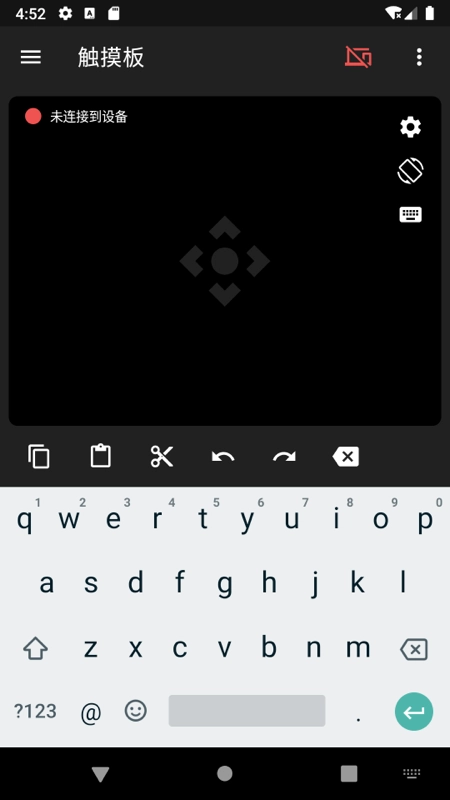
1.让你的手机秒变为手机秒变蓝牙鼠标,超简单就可以设置了,只用蓝夜连接就可以开启
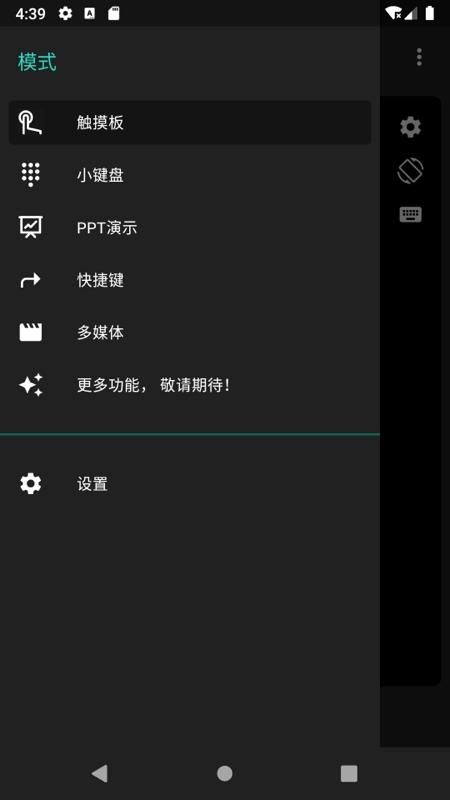
2.支持多种功能设置,提供超多种模式可以使用,包括鼠标模式、PPT演示模式、多媒体模式等
3. 可自定义远程控制连接的设备,只要设备的系统为 Android9 及以上版本,就能使用,操作极为简单便捷。
魔塔50层攻略!魔塔50层超详细全通关攻略!
01-08魔兽世界海狮试炼任务怎么做?海狮试炼位置图一览!
01-08原神渊下宫怎么解锁?原神渊下宫解锁方法!
01-08光与夜之恋新生乐章怎么解锁?新生乐章攻略!
01-08泰拉瑞亚武器大全图鉴分享!武器大全及获取方法!!
01-08塞尔达传说王国之泪马亚奇诺乌神庙攻略!
01-08和平精英训练场在哪里进入攻略 训练场位置
01-08光遇1月8日大蜡烛堆在哪里 2024.1.8大蜡烛位置
01-08元气骑士前传最终之塔隐藏boss 虚空瓦克恩打法及掉落装备
01-08《Toytopia》于1月29日发售 废墟生存恐怖探索新作
01-08