- 热门手游
- 专辑特辑
- 热门软件
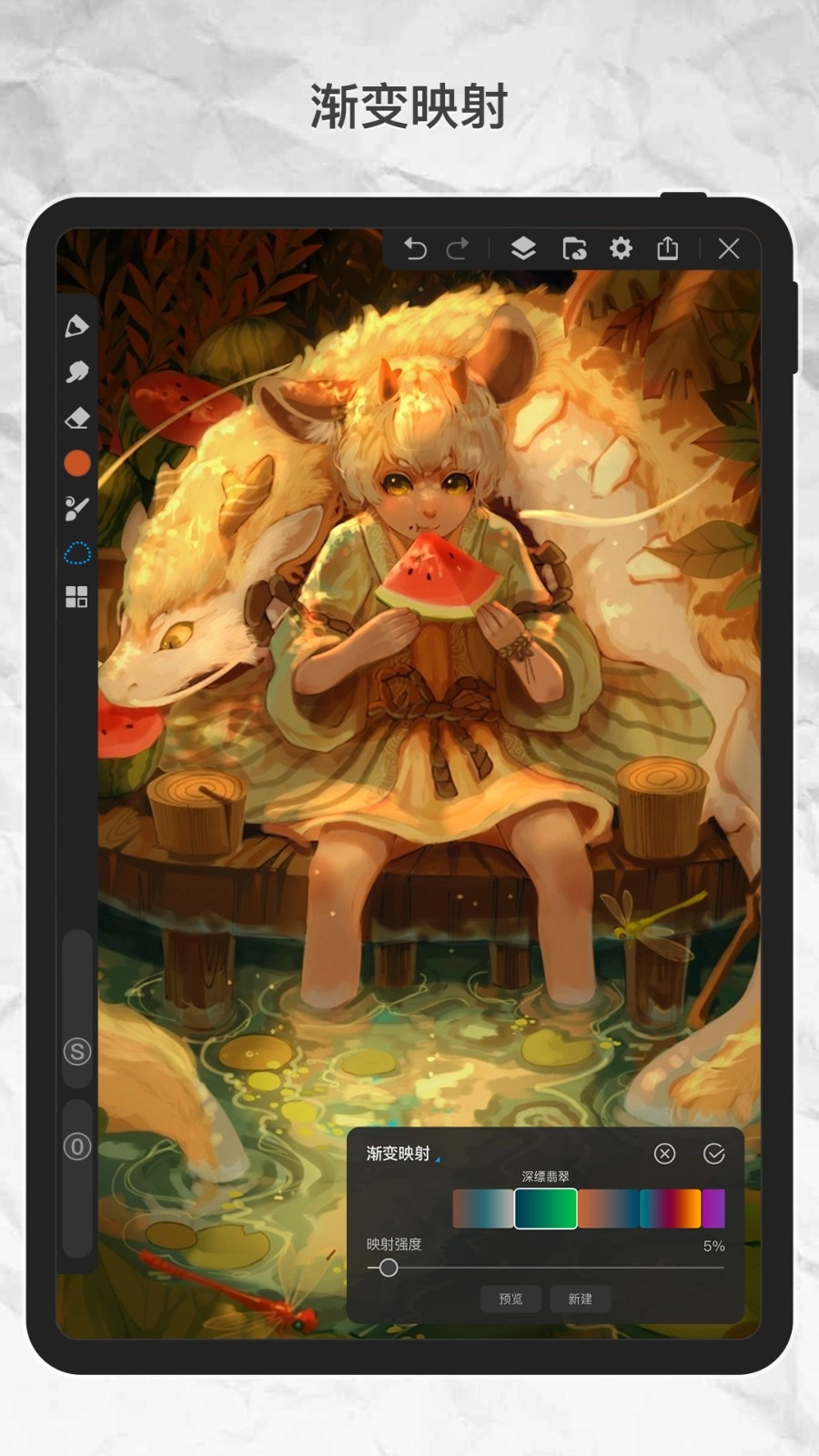
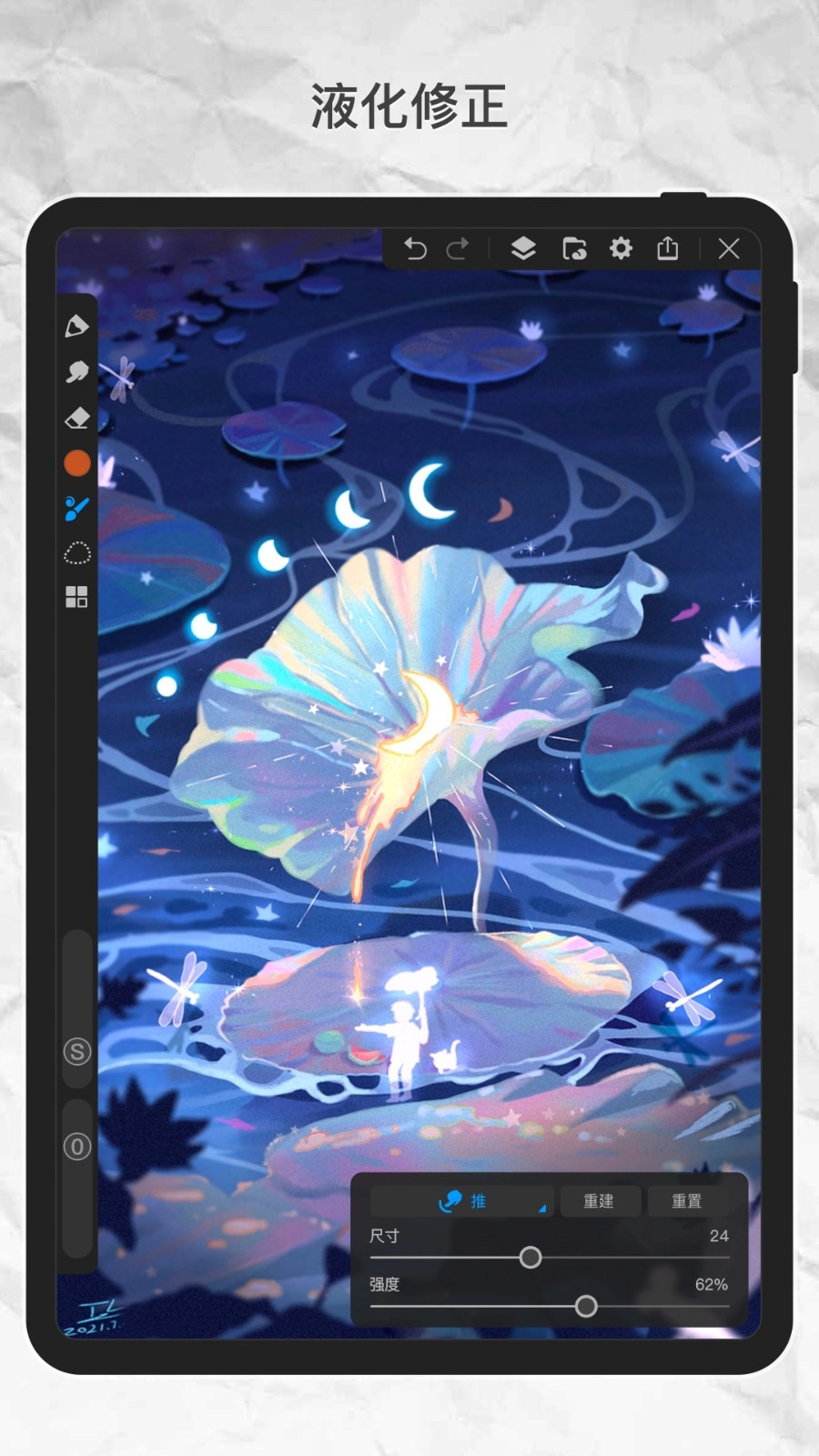
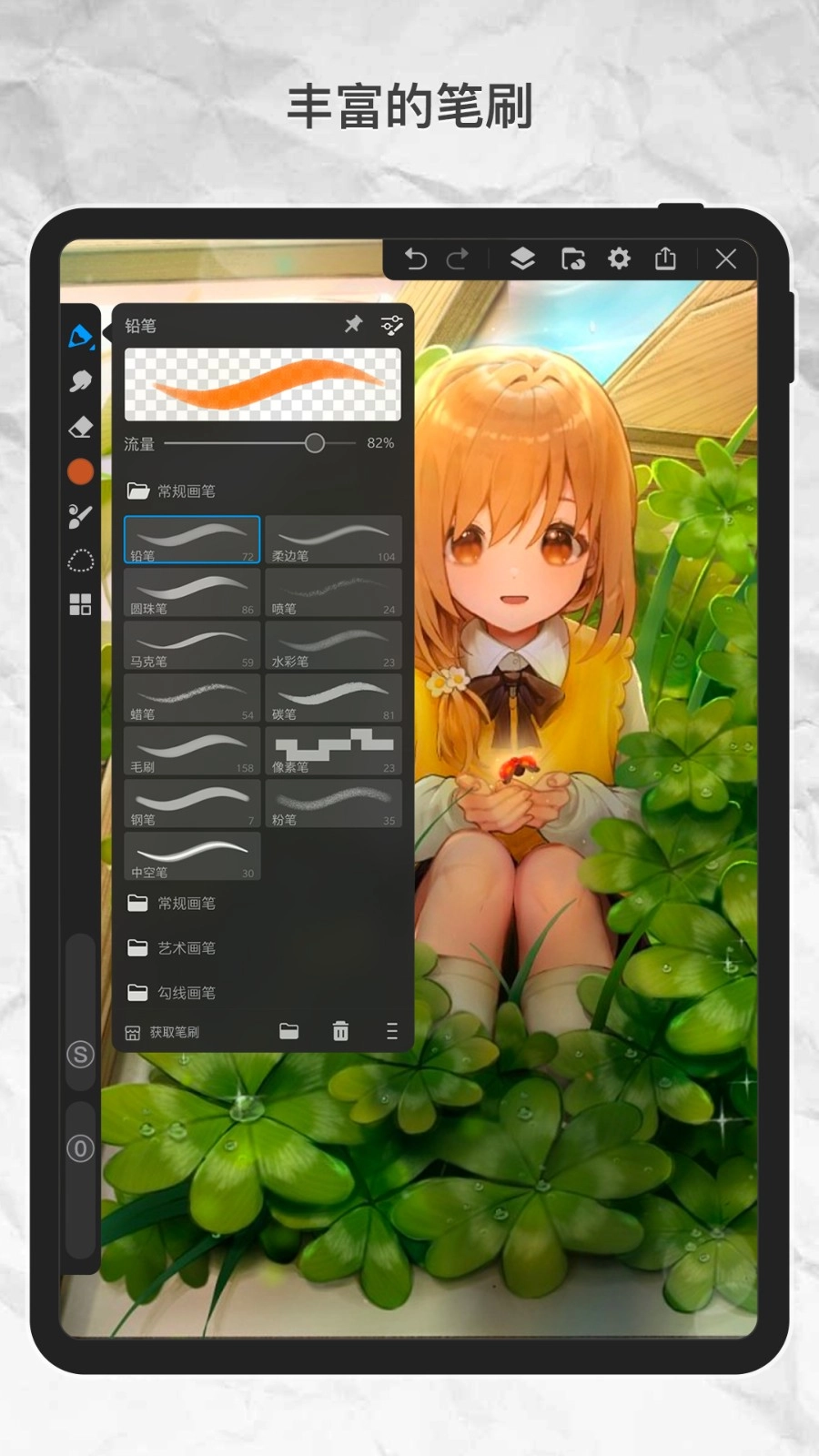
画世界与画世界Pro皆出自同一团队之手。其中,画世界Pro专为大屏设备优化,功能丰富多元。这里有多款笔刷供画师随心挑选,还支持自定义笔刷,大大提升创作效率。更多丰富功能等待大家探索发现。而且,无论何时何地,大家都能免费在线绘画。快来感受这份创作乐趣吧!
画世界Pro导入参考图
1. 在本站下载安装画世界Pro,安装完成后打开,即可进入App。
2. 在左侧菜单栏中,点击带有四个小正方形的图标,随后找到并点击【参考】。
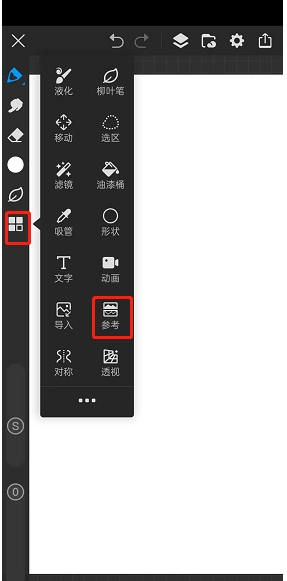
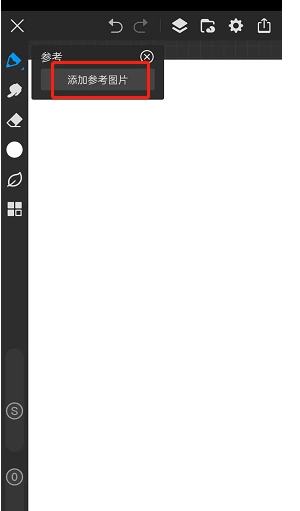
3.点击后画布的左上角会有一个【参考】的小界面,选择【添加参考图片】
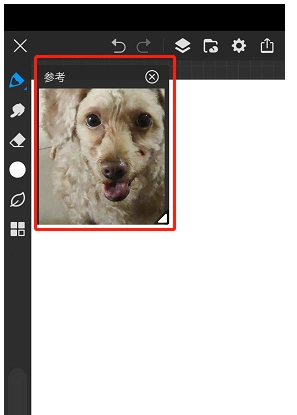
4.插入好的图片就会出现在【参考】这个界面,可以任意拖动这个窗口,还能随意调节大小
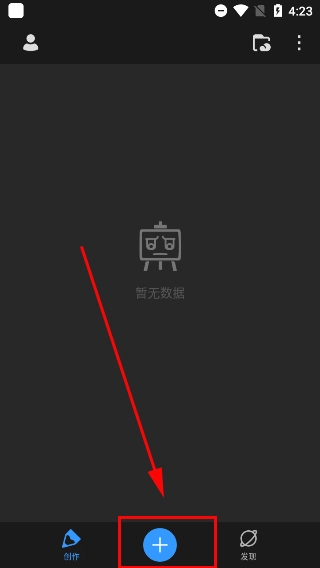
1. 第一步,打开画世界pro软件,进入后发现创作界面显示为空白状态,此时我们要点击“+”来创建一个新的画板。
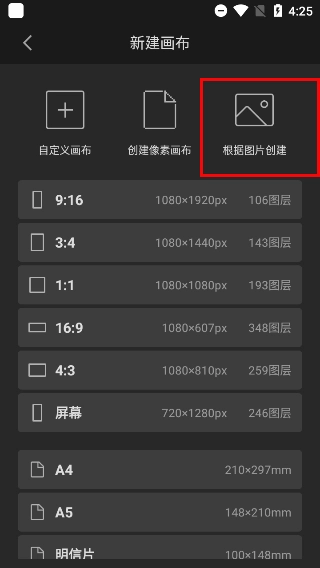
 2.新建的画布中,有十分多常见的分辨率图纸格式,创建想相应的画布规格,可以根据图片创建画布,导入需要临摹的图画,即可自动适配相同像素的画布
 3.可以进入画布,根据自己的想法随意创作了
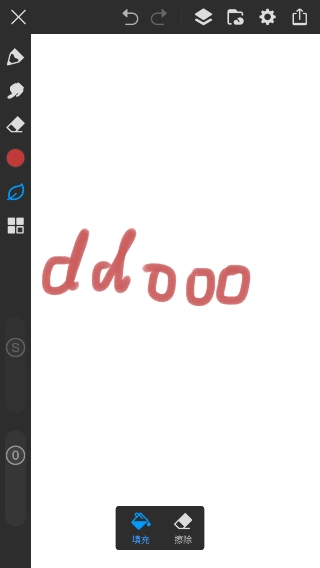 4.对于不会使用软件的小白用户也不必担心,点击发现→更多→工具,如下图所示
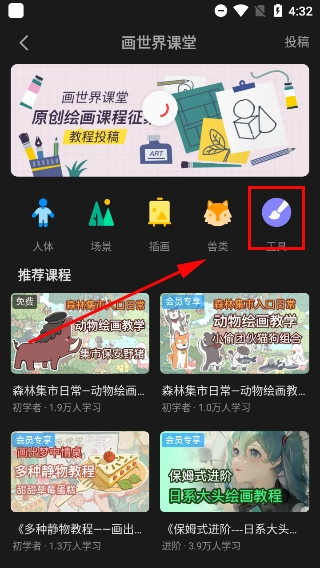 5.这里可免费学习软件的入门操作指南,但值得需要注意的是需要登录注册用户
画世界Pro怎么导出透明背景
1.首先打开手机上的画世界Pro,新建画布并画出图案,随后隐藏背景图层

2. 轻点右上角的三条横线,在弹出选项中选取【导出】功能,接着选择PNG格式。

3.选择导出到【相册】便于查看,最后打开相册查看,显示PNG格式即为成功

画世界Pro怎么上色不遮盖线稿
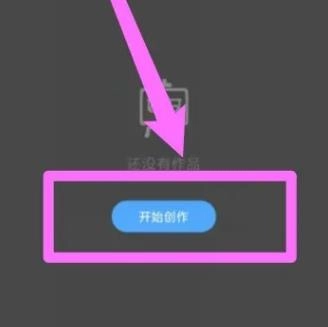
1.打开画世界Pro,来到画世界Pro首页,点击【开始创作】
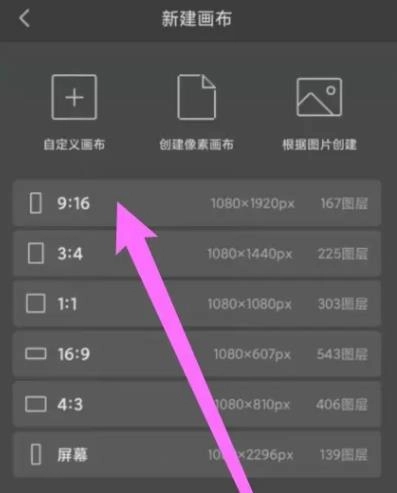
2.点击新建画布,根据实际需要创建合适的画布尺寸
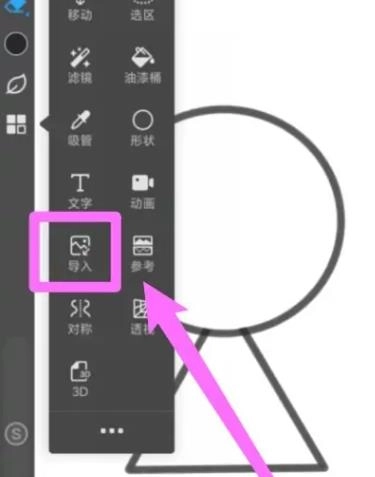
3.打开四叶草图标,点击导入,选择合适的线稿导入
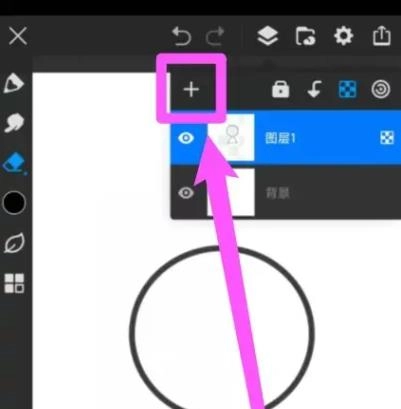
4.打开图层,点击加号新建空白图层
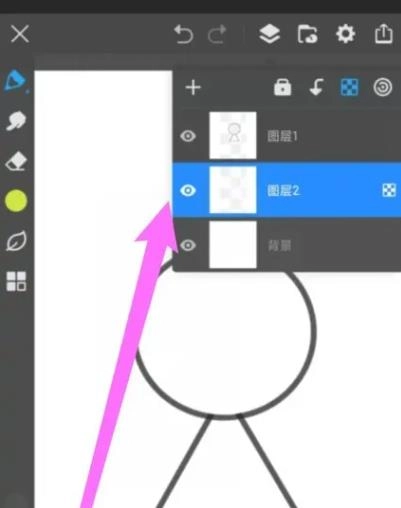
5. 长按新创建的空白图层,拖至线稿图层下方,接着对上色区域进行涂抹。
6.颜色涂抹后,点击锁定像素按钮
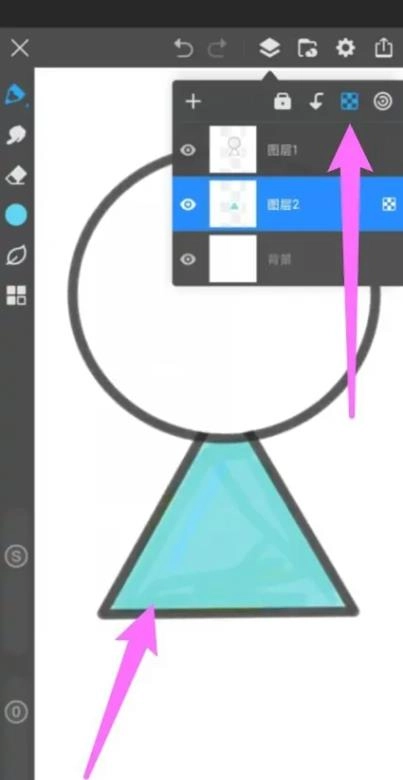
7.选择合适的颜色,使用画笔进行涂抹即可完成上色
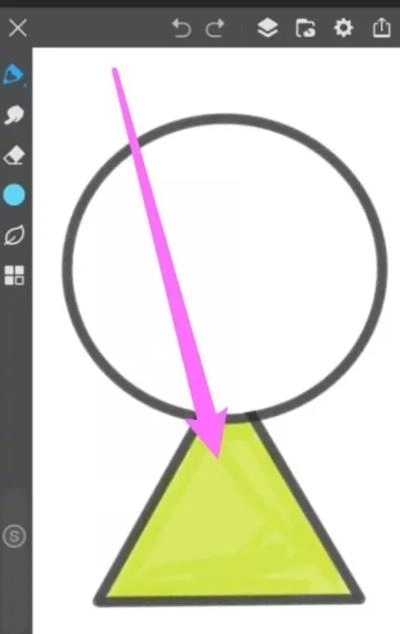
如何在画世界Pro中导出绘画过程?
1首先,开启画世界Pro软件,接着点击进入“我的页面”。
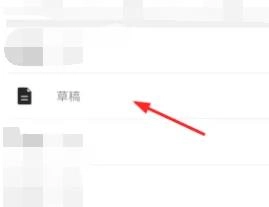
2.在我的页面中,点击进入草稿,如下图所示:
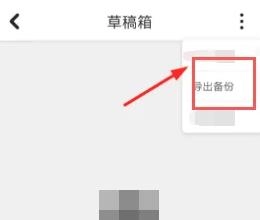
3. 当进入草稿页面,在该页面上点击“导出备份绘画过程”选项即可。
以下几种修改表述,你可按需选择:
1. 画世界Pro的更新内容
2. 关于画世界Pro的更新内容
3. 画世界Pro此次更新的内容
魔塔50层攻略!魔塔50层超详细全通关攻略!
01-08魔兽世界海狮试炼任务怎么做?海狮试炼位置图一览!
01-08原神渊下宫怎么解锁?原神渊下宫解锁方法!
01-08光与夜之恋新生乐章怎么解锁?新生乐章攻略!
01-08泰拉瑞亚武器大全图鉴分享!武器大全及获取方法!!
01-08塞尔达传说王国之泪马亚奇诺乌神庙攻略!
01-08和平精英训练场在哪里进入攻略 训练场位置
01-08光遇1月8日大蜡烛堆在哪里 2024.1.8大蜡烛位置
01-08元气骑士前传最终之塔隐藏boss 虚空瓦克恩打法及掉落装备
01-08《Toytopia》于1月29日发售 废墟生存恐怖探索新作
01-08